番外編|キーキャップも3Dプリンタで刷る ― 十字の穴を0.05mm刻みで探す
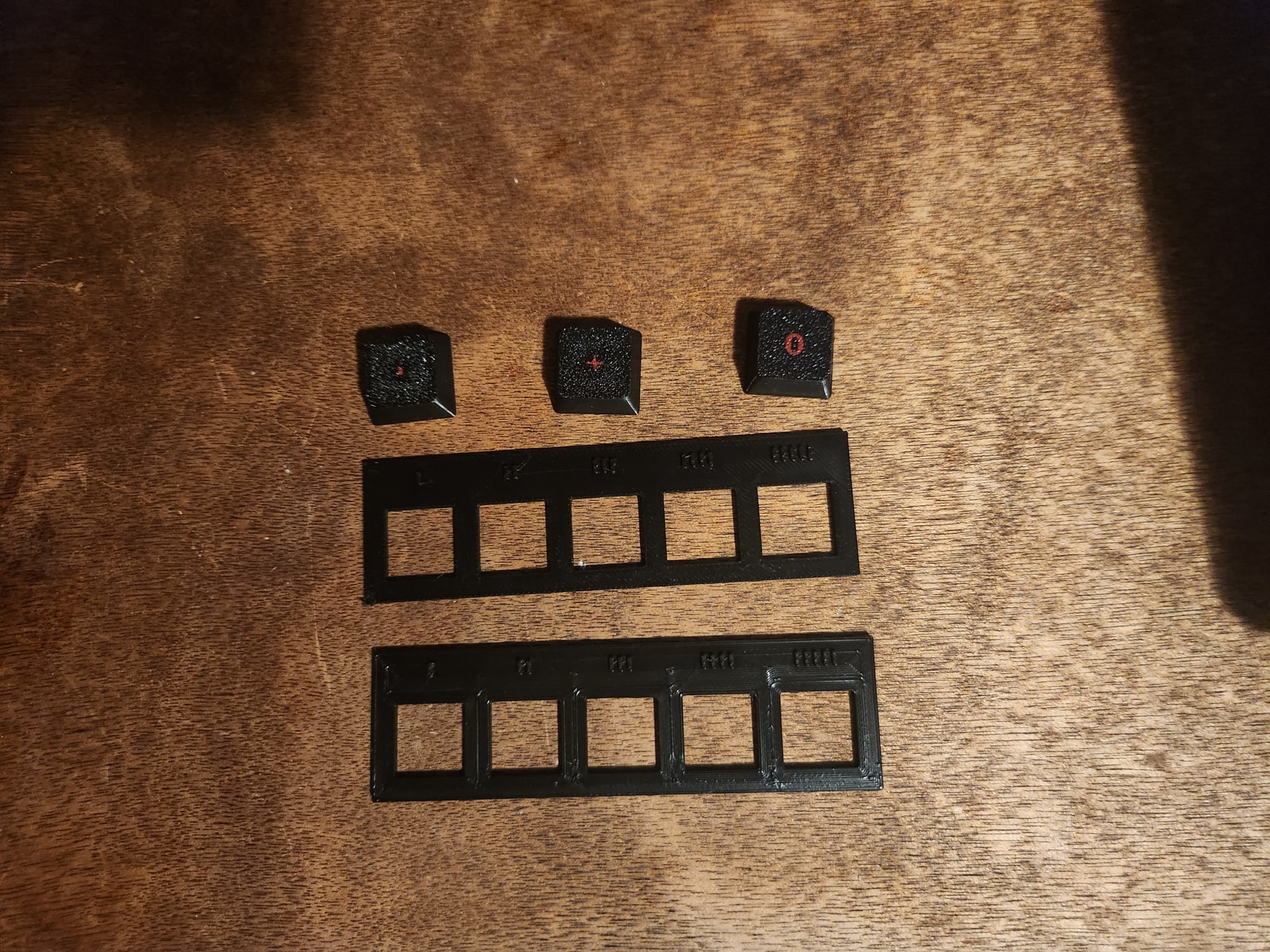
キーの上にかぶせるふた、「キーキャップ」も自分で刷ることにしました。
ケースのスイッチ穴と同じで、ここでも最初につまずいたのは「穴の大きさ」でした。
なぜ、キーキャップまで刷るのか
市販のキーキャップは、42キーぶん揃うセットで2,000〜4,000円ほどです。買えば済む話ですが、刷ると2ついいことがあります。
- 色を自由に決められる:白いキーに黒い文字、外側の列と親指は黒いキーに白い文字、Enter だけ黄色。このキーボードの見た目は、キーキャップの色で決まります
- 材料費が安い:42個で約79g。フィラメント代は数百円です
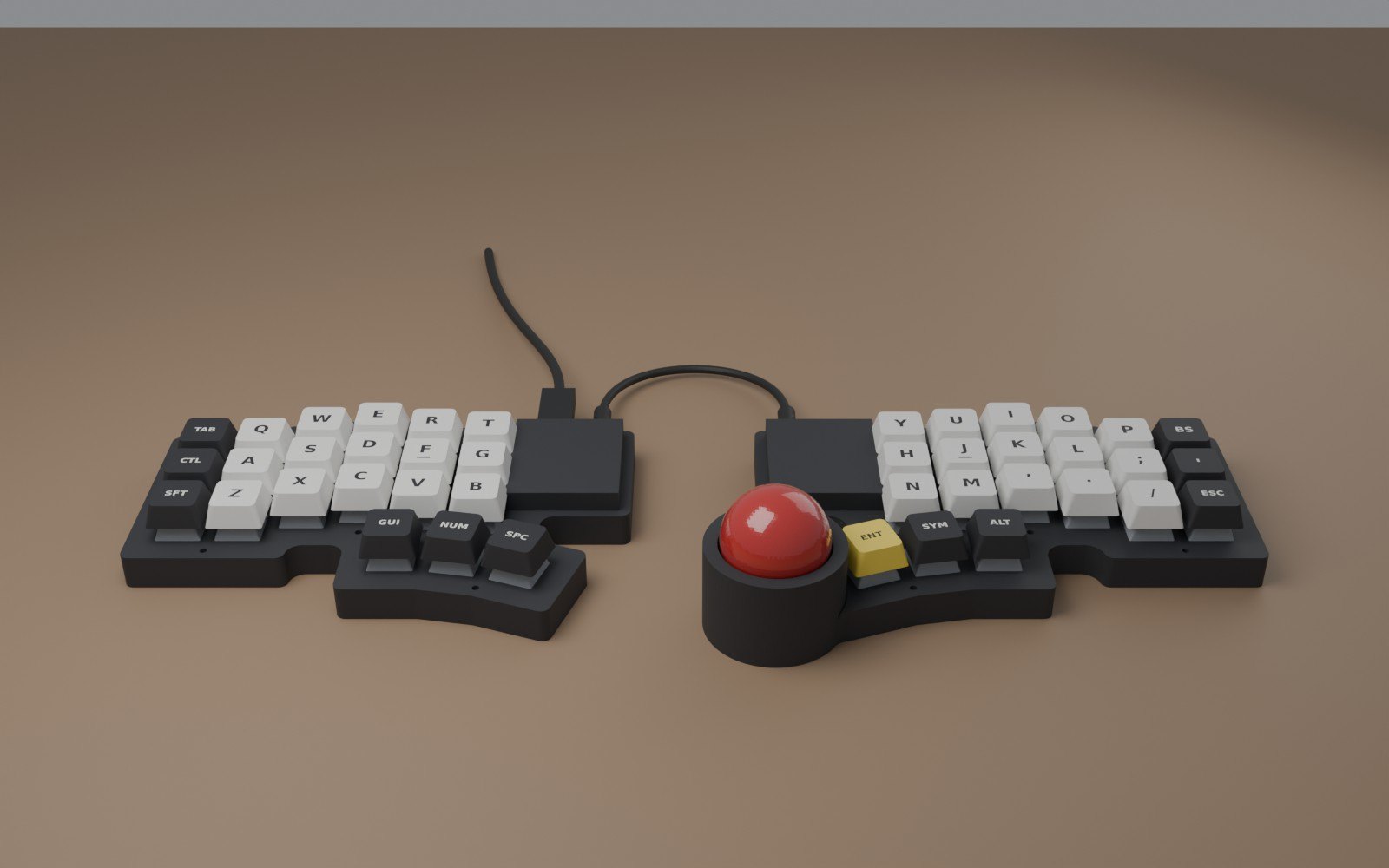
形は、全部同じ高さの平らなキー
市販のキーキャップは、段ごとに高さや傾きが違うものが多いです。今回は全部のキーを同じ高さの平らな形にしました。
形が1種類なら、刷り方も1つで済みます。
刷るときは天面を下にして、プリンタの台に天面を付けます。こうすると支えの部品が要らず、天面には台の表面のざらざらした質感がそのまま写ります。
文字は、天面に 0.4mm 埋め込んだ別の色です。天面から刷り始めるので、最初の2層だけ色を替えれば、文字の部分だけが別の色になります。
F と J には、文字の下に短い線を入れました。指の置き場所(ホームポジション)を、見ずに触って分かるようにするためです。
十字の穴が、いちばん難しい
キーキャップの裏には、スイッチの軸に差し込む十字の穴があります。
この穴がきついと差し込めず、ゆるいと打っているうちにキーが抜けます。
十字の大きさは規格で決まっていますが、3Dプリンタで刷ると、ケースの穴と同じように少し小さく仕上がります。そこでケースのときと同じく、大きさを少しずつ変えたテスト用のキーを3つだけ刷って、スイッチに差して比べました。
| テスト | 刻印 | 穴の広げ方 |
|---|---|---|
| 1回目 | - / 0 / + | -0.05mm / ±0 / +0.05mm |
| 2回目 | 2 / 4 / 6 | +0.2mm / +0.4mm / +0.6mm |
どのキーがどの大きさか分かるように、天面に刻印を入れています。
結果は、3つとも入りませんでした。規格どおりの大きさ(±0)はもちろん、少し広げた +0.05mm でもだめでした。0.05mm 刻みでは、まったく足りなかったわけです。
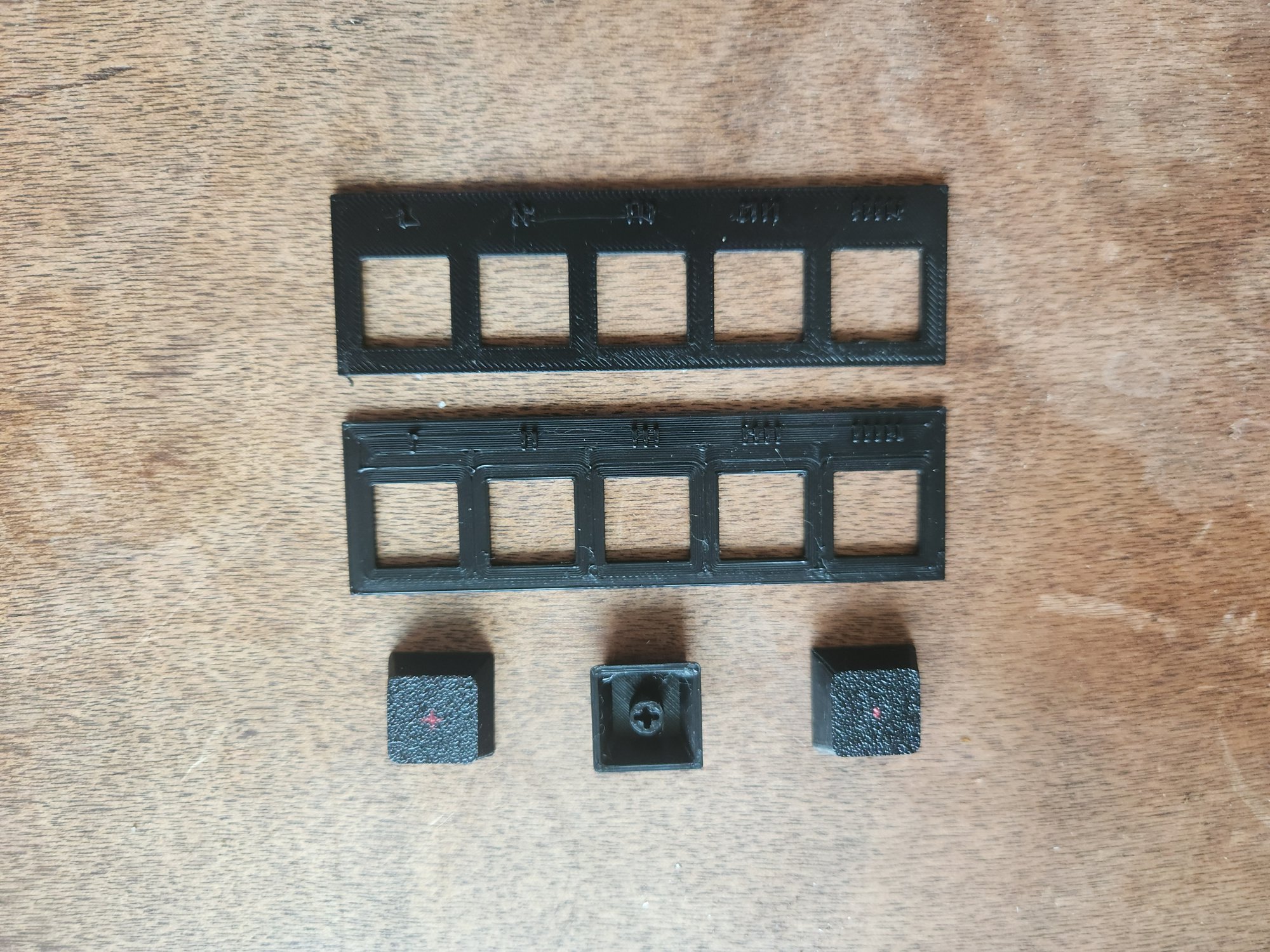
思い切って 0.2mm 刻みに広げたのが2回目です。今度は、いちばん大きい +0.6mm(刻印6)だけが入りました。
規格より 0.6mm も広げて、やっと差し込めたことになります。ケースのスイッチ穴と同じで、3Dプリンタで刷る穴は、思っている以上に小さく仕上がります。
天面がざらざらになった → 逆向きで刷る
もう一つ、刷ってみて分かったことがあります。天面を下にして刷ったキーは、天面がざらざらになってしまいました。台の表面の凹凸が、そのまま写るからです。
写真で見ると落ち着いた質感ですが、毎日指で触る面としては気になります。
そこで、向きを逆にして天面を上にして刷る版を作りました。これなら天面は、ノズルが最後になでた面になるので、なめらかに仕上がります。
この向きでは、キーの内側の天井が宙に浮くので、橋を架けるように刷ります(ブリッジ)。支えは要りません。3つで約21分、5.3gです。
刷り始めの1層目は押しつぶされて少し広がるので、軸の入口だけ 0.2mm 広げてあります。
本番は、この逆向きで刷る予定です。十字の穴は2回目で決まった +0.6mm を使い、逆向きでもちゃんと入るかを先に確かめます。
本番は42個、4時間39分
十字の穴の大きさが決まったら、本番の42個を刷ります。自宅の Bambu Lab A1 で4時間39分、材料は色替えで捨てる分も含めて79g(黒29g・白43g・黄7g)の見込みです。
色を替えながら刷るので、フィラメントを自動で切り替える AMS lite が必要です。