番外編|キーボードとマウス、行ったり来たりが面倒だった
第1回では、キーボードを自作しようと思った理由を3つ書きました。
今回はその中でも、いちばん身近な「使いづらさ」の話です。
いまの作業環境
普段はノートPCで作業しています。
その前は、AZIO(アジオ)の「Retro Classic」という外付けキーボードを使っていました。タイプライターのような丸いキーが並んだキーボードです。
どちらも共通しているのは、キーボードとマウスが別々だということです。
手が、行ったり来たりする
文字を打っている途中で、カーソルを動かしたくなる。
そのたびに右手をキーボードから離して、マウスへ伸ばします。クリックしたら、また右手をホームポジションへ戻す。
一回一回は小さな動きですが、一日に何十回、何百回と繰り返しています。
だから、親指の先にボールを付けた
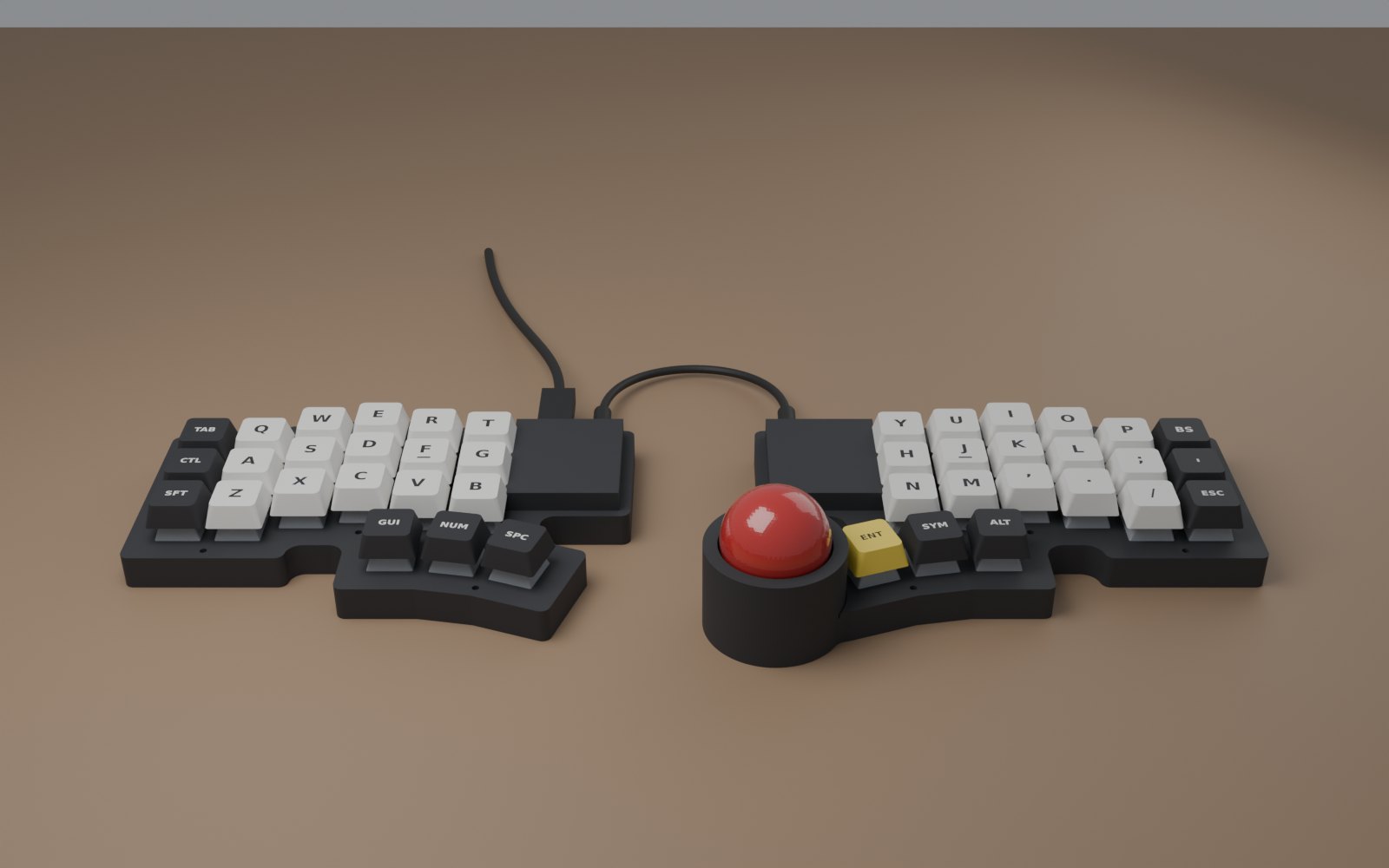
今回作っているキーボードは、右手の親指の先にトラックボールを付けています。
- 親指でボールを転がすと、カーソルが動く
- ボールを動かすと、キーボードが自動で「マウスの層」に切り替わる
- そのあいだは J が左クリック、K が右クリック、L を押しながら転がすとスクロール
つまり、手をホームポジションに置いたまま、カーソルもクリックも済むようにしています。
キーボードとマウスを行き来しなくていい。これがいちばん欲しかったものです。
もうひとつは、お金
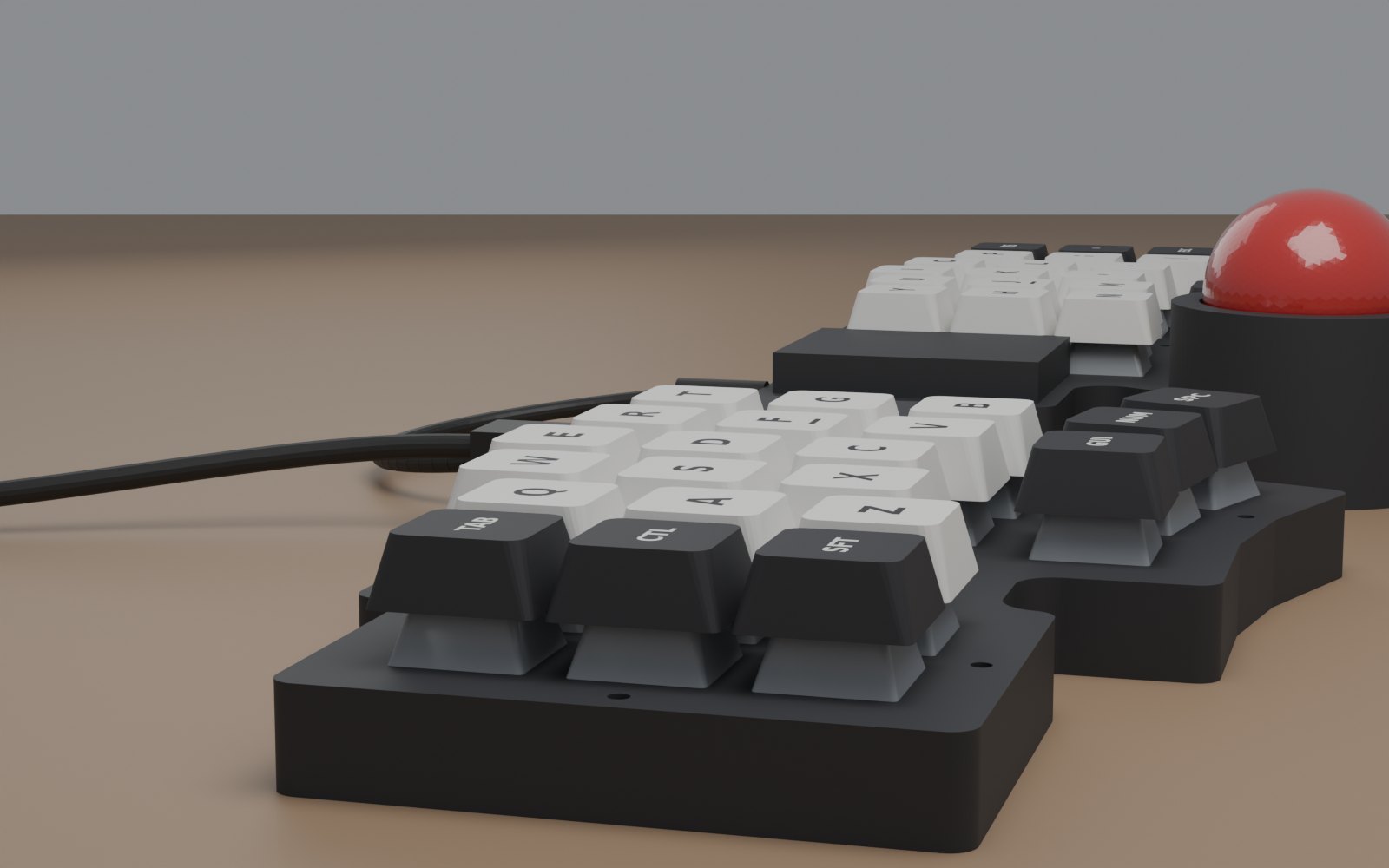
トラックボールまで付いた分割キーボードを完成品で買おうとすると、なかなかの値段がします。
自作の場合、いまの見込みはこうです(部品の値段は変わるので仮です)。
| 中身 | 見込み |
|---|---|
| トラックボール付き・キーキャップも3Dプリント | 約1.4万〜2.0万円 |
基板・スイッチ・マイコン・センサー・ボールまで含めた金額です。
3Dプリンタのフィラメント代は、ケースとキーキャップを合わせても千円ほどに収まる見込みです。
まとめ
- ノートPCでも、AZIOの外付けでも、キーボードとマウスは別々だった
- その行き来が地味に面倒
- だから、親指でカーソルを動かせるキーボードにした
- 自分で作れば、完成品を買うより安く済みそう
使いづらいから、自分で作る。理由はそれだけです。笑
トラックボールのせいで左右が別の基板になった話は、第4回「基板を自分で描く」に書いています。