自作分割キーボード 第4回
04
基板を自分で描く ― トラックボールのせいで、左右が別の基板になった
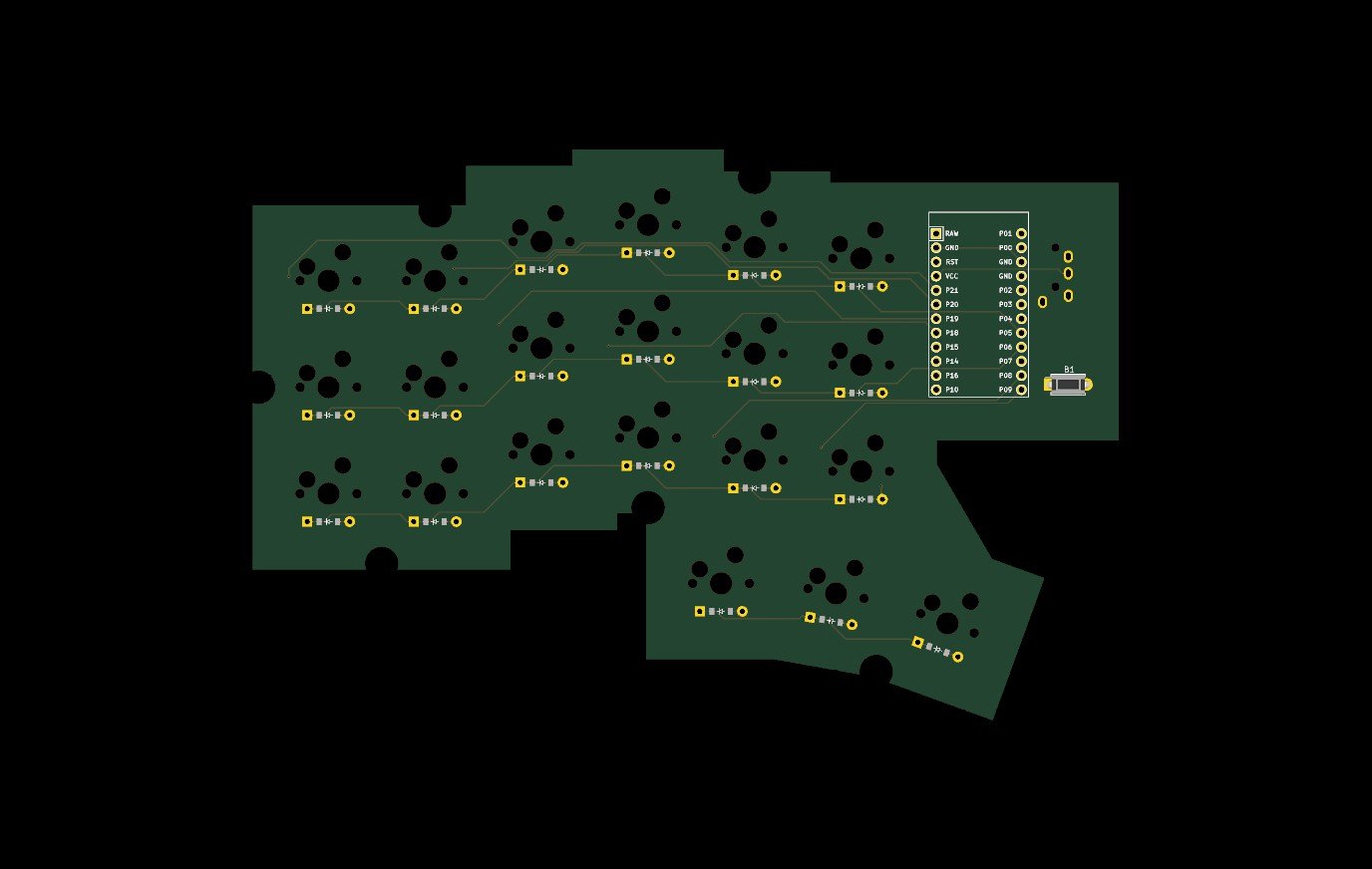
キーボードの中には、緑色の板が1枚入っています。これが「基板」です。
キースイッチを押したことを、頭脳の Pro Micro まで伝える配線が、この板の中に印刷されています。
今回は、この基板を自分で描きました。
基板に載るもの
片手ぶんの基板に載るのは、次の部品です。
| 部品 | 数(片手) | 役目 |
|---|---|---|
| キースイッチ(ソケット経由) | 21 | 押す部分 |
| ダイオード | 21 | 同時に押したキーを取り違えないため |
| Pro Micro | 1 | 頭脳 |
| TRRSジャック | 1 | 左右をつなぐ |
| リセットボタン | 1 | 書き込みのときに押す |
右手には、これに加えてトラックボールのセンサーをつなぐ6つの穴があります。
描いた、というより「置いて、つないでもらった」
基板は、次の4段階で作りました。
- 部品を置く:第2回の配列と同じ ergogen で、キーの位置にスイッチ・ダイオード・Pro Micro などを並べる
- 仕上げる:基板の設計ソフト KiCad で、線の太さなどの決まりを設定する
- 自動でつなぐ:Freerouting という道具に、部品どうしの配線を引いてもらう
- 検査する:KiCad の検査機能で、つながっていない所や、線どうしが近すぎる所がないかを確かめる
配線を一本ずつ手で引いたわけではありません。部品の位置と「どれとどれをつなぐか」を決めれば、線の通り道は道具が探してくれます。
検査の結果は、左右ともエラー0・つながっていない所0でした。
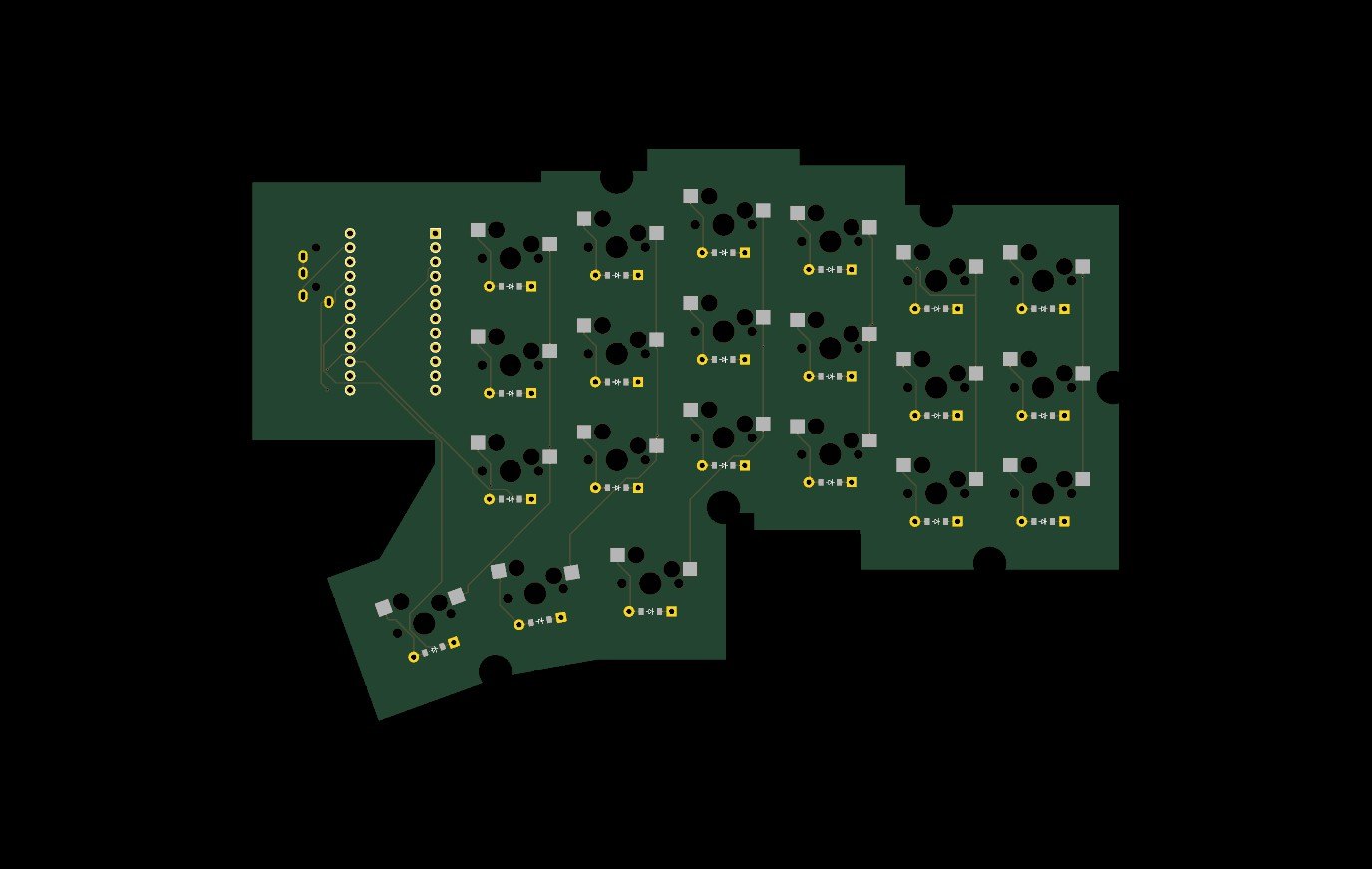
左右で、別の基板になった
分割キーボードの定番の Corne は、左右で同じ基板を使います。1種類の基板を、裏返して左手にも右手にも使えるように作られています。
今回は、それができませんでした。右手にだけトラックボールが載るからです。
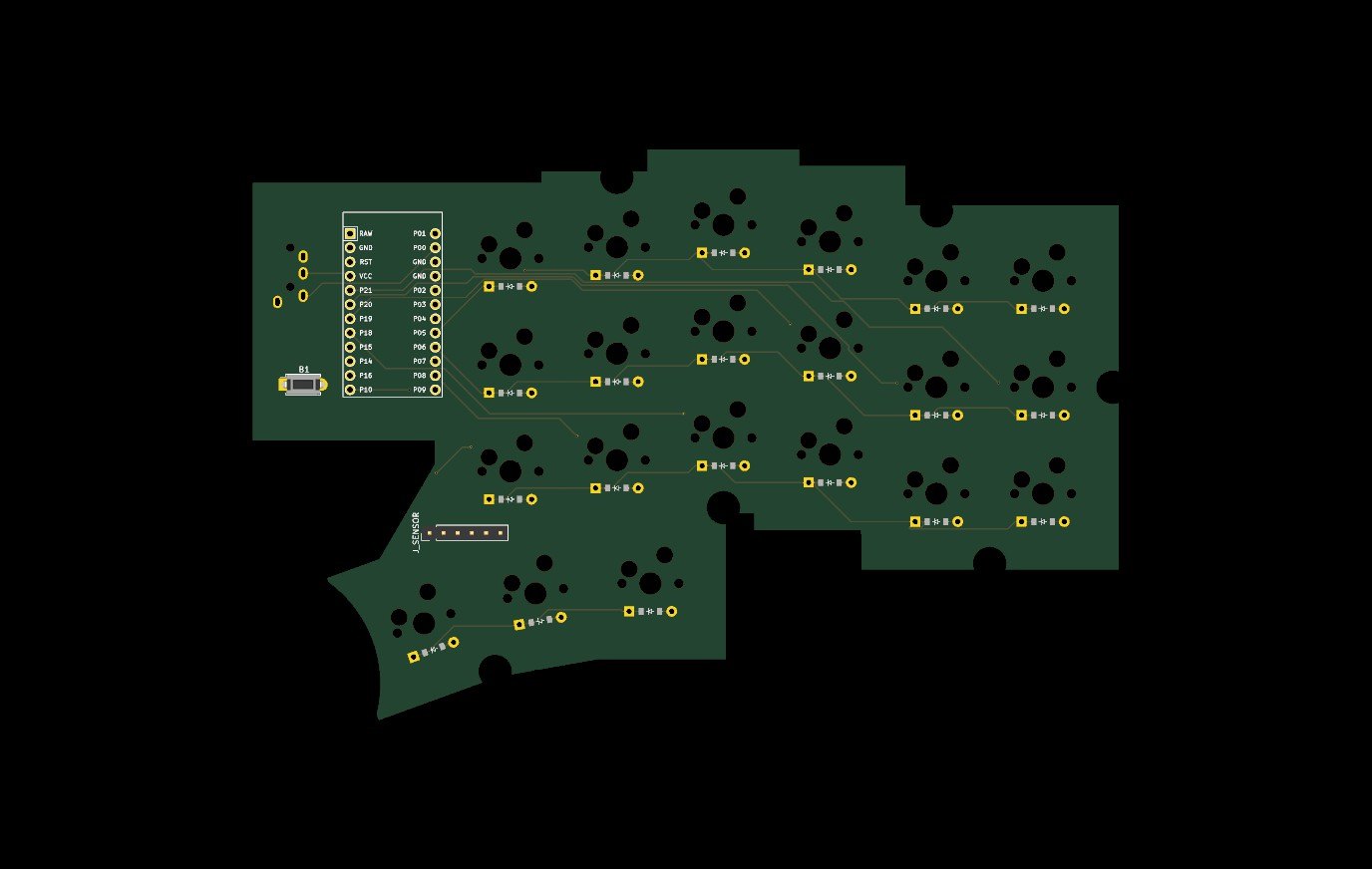
右手の基板は、親指のキーの先に、ボールが入るぶんだけ丸く欠けています。センサーにつなぐ穴も、右手にしかありません。
形が違うので、左右で別々の基板を描き、別々に注文することになりました。注文の手間とお金は2倍になりますが、そのぶんボールを親指のすぐそばに置けます。
細かい決めごと
- ソケットは裏、スイッチは表:スイッチをはんだ付けしないので、壊れても差し替えられます
- Pro Micro も抜き差しできる:ピンソケットを使い、基板に直接はんだ付けしません
- USB の口は左右とも上向き:ケーブルがキーボードの奥から出るようにしています
- リセットボタンの足の形を差し替え:最初は別のボタンの形になっていたので、実際に買う遊舎工房のボタンに合わせて描き直しました
- 線の太さ 0.25mm・線どうしの間隔 0.2mm:注文先の JLCPCB が作れる細さより、少し余裕を持たせています
注文の前に、紙で確かめた
描き上がった基板は、すぐには注文していません。原寸で紙に印刷して、届いた部品を当てて確かめました。その話は製作実況|部品が届いたので、原寸の紙で基板を確かめたに書いています。
次回は「トラックボールを載せる」。34mm のボールを、小さな球3つで支える話です。